
パソコン の検索結果 標準 順 約 2000 件中 101 から 120 件目(100 頁中 6 頁目) 

- 見る 読む 分かる IT&デジタル 重要キーワード
- 日経パソコン
- 日経BP
- ¥1848
- 2021年03月26日頃
- 在庫あり
- 送料無料(コンビニ送料含む)
- 3.0(2)
今さら聞けないIT社会の常識!
知らないと困る基本&最新用語を1語3分で理解
豊富な図表でわかりやすく解説します
◆現代ビジネスの注目語
DX/IoT/自動運転車/X-Tech/仮想通貨/情報銀行/サブスクリプション
アフィリエイト/エッジコンピューティング 他
◆インターネットの重要語
クラウドストレージ/クッキー/ドメイン名/IPアドレス/ルーター/POP/IMAP/Wi-Fi 6
メッシュネットワーク 他
◆セキュリティの必修語
標的型攻撃/ゼロデイ攻撃/ダークウェブ/サンドボックス/ゼロトラスト/2段階認証/
ソーシャルログイン/電子証明書 他
1ワード見開き2ページですぐ読める!

- パソコンで困ったときの大事典
- ワン・パブリッシング
- ¥1320
- 2022年04月18日頃
- 在庫あり
- 送料無料(コンビニ送料含む)
- 0.0(0)

- パソコンで困ったときに開く本 2024
- 朝日新聞出版
- 朝日新聞出版
- ¥1540
- 2023年10月31日
- 送料無料(コンビニ送料含む)
- 4.0(4)
■■ 「困った」に答えて28年……累計288万部を突破! ■■初心者?中級者向けPCトラブル解決の定番書最新のウィンドウズ11に対応した「パソコンで困ったときに開く本」2024年版登場■■ ウィンドウズ11パソコンの疑問にQ&A(一問一答)形式で答えます! ■■今号の特集は「特集1 ● ウィンドウズ11の超基本」「特集2 ● パソコン全体の設定で困った」「特集3 ● パソコンの調子が悪くて困った」「特集4 ● バックアップで困った」これだけは知っておきたいウィンドウズ11の知識と基本操作、パソコンの調子が悪くなったときの原因調査と解決法の指南、読者はがき等で編集部に寄せられた新たな疑問も詳しく解説します。■■ Q&A以外にも読者に好評の2大コンテンツが付録 ■■パソコンやスマホに関するカタカナ用語を網羅(全90頁!)……「IT&デジタル用語集」画面に急に出て困る警告画面の意味がわかる……「警告メッセージで困った」初心者から中級者まで、幅広く利用していただけるよう編集した一冊です。ぜひパソコンの脇に常備して活用してください。【主な内容】●基本画面 ●はじめてウィンドウズ11を起動 ●基本操作●特集1 ウィンドウズ11の超基本 ●特集2 パソコン全体の設定●特集3 パソコンの調子 ●特集4 バックアップ ●警告メッセージ●OneDrive ●Microsoft Edge(エッジ) ●Chrome(クローム)●USBメモリー/HDD/SSD/DVD ●メール ●Wi-Fi&ネット接続●デジカメ写真 ●セキュリティ対策 ●アプリのインストールと削除●ファイルとフォルダー ●日本語入力とキー操作 ●とにかく困った●ワード&エクセル ●パソコンの引越しとアップグレード

- 今すぐ使えるかんたん ノートパソコン Windows 10入門[改訂2版]
- 門脇香奈子
- 技術評論社
- ¥1518
- 2019年06月24日頃
- 在庫あり
- 送料無料(コンビニ送料含む)
- 4.5(2)
本書は、パソコン初心者向けの、ノートパソコンの解説書です。ノートパソコンをはじめて購入した人を対象に、ノートパソコンとWindows 10の基本操作から、インターネットやメールの利用方法、WordやExcelなどのアプリの使用方法、困ったときの解決法まで、ていねいに紹介します。本書を読めば、最新のノートパソコンの操作がバッチリわかります!

- 1秒でも長く「頭」を使いたい 翻訳者のための超時短パソコンスキル大全
- 高橋 聡
- KADOKAWA
- ¥3740
- 2023年03月24日
- 在庫あり
- 送料無料(コンビニ送料含む)
- 4.0(2)
効率化を極め、もっと正確に、もっとうまく訳す!
CHAPTER 01 パソコンをどう使うか
CHAPTER 02 ハードウェアをどう選ぶか
CHAPTER 03 Windowsをどう使うか
CHAPTER 04 Office をどう使うか
CHAPTER 05 Wordをどう使うか
CHAPTER 06 Excelをどう使うか
CHAPTER 07 テキストファイルとテキストエディター
CHAPTER 08 翻訳支援ツールをどう使うか
CHAPTER 09 翻訳メモリーツールの概要
CHAPTER 10 Tradosをどう使うか
CHAPTER 11 memoQ をどう使うか
CHAPTER 12 その他の翻訳メモリーツール
CHAPTER 13 辞書の話
CHAPTER 14 翻訳者にとっての辞書環境
CHAPTER 01 パソコンをどう使うか
CHAPTER 02 ハードウェアをどう選ぶか
CHAPTER 03 Windowsをどう使うか
CHAPTER 04 Office をどう使うか
CHAPTER 05 Wordをどう使うか
CHAPTER 06 Excelをどう使うか
CHAPTER 07 テキストファイルとテキストエディター
CHAPTER 08 翻訳支援ツールをどう使うか
CHAPTER 09 翻訳メモリーツールの概要
CHAPTER 10 Tradosをどう使うか
CHAPTER 11 memoQ をどう使うか
CHAPTER 12 その他の翻訳メモリーツール
CHAPTER 13 辞書の話
CHAPTER 14 翻訳者にとっての辞書環境

- 初めてでもできる!超初心者のパソコン入門
- 河本 亮/小暮 ひさのり/浦崎 安臣
- スタンダーズ
- ¥1100
- 2022年10月26日頃
- 送料無料(コンビニ送料含む)
- 0.0(0)
これからパソコンを使ってみたい人、最近使い始めた人に最適のパソコン入門書です。Windows 11対応版です。
パソコンの電源の入れ方や、キーボードを使っての文字入力、インターネットへの接続方法、基本的なアプリの使い方など、初心者がつまずきそうな部分に重きをおいて、丁寧に解説しています。
YouTubeでの動画の楽しみ方や、アマゾンでのお買い物、また今ではすっかりおなじみとなったテレビ電話など、ネットを使ったサービスの楽しみ方にも大きくページを割いています。
本は大判(A4正寸版)で、通常のパソコン解説書より大きく、見やすい誌面になっています。
初心者向けのパソコン解説書は「大きい文字」だけがセールスポイントで、内容の薄い本も一部存在しておりますが、本書は中身がぎっしりと詰まっており、読んでいただければ、かなり実用的にパソコンを使えるようになれる1冊です。
11 第一章 パソコンの超基本
25 第二章 パソコンの基本操作をマスターする
53 第三章 標準アプリを使いこなす
75 第四章 ネットのサービスを楽しもう
85 第五章 さらに便利なテクニック

- たくさがわ先生が教える パソコンの困った!お悩み解決 超入門[改訂第3版]
- たくさがわ つねあき
- 技術評論社
- ¥1980
- 2024年03月09日頃
- 在庫あり
- 送料無料(コンビニ送料含む)
- 0.0(1)
パソコン初心者にとって、パソコンの操作方法は入門書を読んで学習することができます。一方、「この言葉、どういう意味?」「これってどんなしくみになっているの?」「パソコンがおかしくなったみたい…」といった疑問やトラブルに答えてくれる本は、なかなかありません。本書は、パソコン初心者が直面しがちな疑問や困った!をピックアップし、日ごろパソコン教室で初心者の方に接しているたくさがわ先生が、親切に答えてくれる書籍です。イラスト満載で、パソコンのことを「もっと知りたい」方のために、「意外と知らなかった」内容をたっぷりご紹介します。

- 理解するほどおもしろい! パソコンのしくみがよくわかる本 [改訂2版]
- 丹羽信夫
- 技術評論社
- ¥2068
- 2020年04月20日頃
- 送料無料(コンビニ送料含む)
- 4.75(5)
パソコン、周辺機器、OS、ソフトウェア、ファイル、インターネット、セキュリティなどのしくみについて解説する「理解するほどおもしろい! パソコンのしくみがよくわかる本」の改訂版です。技術者向けの堅い話ではなく、普段パソコンを利用していて「なんでだろう?」「どうなってるの?」と感じることについて、わかりやすく解説します。
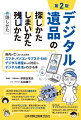
- 第2版 デジタル遺品の探しかた・しまいかた、残しかた+隠しかた 身内が亡くなったときのスマホ・パソコン・サブスク・SNS・デジタル資産等への対応や、デジタル終活がわかる本
- 伊勢田篤史/古田雄介
- 日本加除出版
- ¥2200
- 2024年02月19日頃
- 在庫あり
- 送料無料(コンビニ送料含む)
- 3.78(10)
身内が亡くなったときのスマホ・パソコン・サブスク・SNS・デジタル資産等への対応や、デジタル終活がわかる本。第2版では、各論の各章末に専門家向けの「デジ弁からのアドバイス」を入れました!
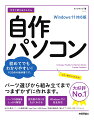
- 今すぐ使えるかんたん 自作パソコン Windows 11対応版
- リンクアップ
- 技術評論社
- ¥2178
- 2022年02月24日頃
- 送料無料(コンビニ送料含む)
- 4.0(5)
好評の「今すぐ使えるかんたん 自作パソコン Windows 10対応版[改訂2版]」がWindows 11対応になりました。パソコンパーツの基本から選び方、実際に組み立てていく流れ、組み立てたパソコンへのOS・ドライバーのインストールまで、順を追って解説します。また、用途・予算別のパーツ構成例も新たに追加しました。初めて自作パソコンにチャレンジしたい方におすすめです!
第1章 パソコン自作の基本を知ろう
Section01 自分だけのパソコンを作る
Section02 パソコンはこんなパーツでできている
Section03 Windows 11や使いたいソフトに必要なスペックを確認する
Section04 パーツ選びのコツ
第2章 パソコンパーツの基礎知識を知ろう
Section05 CPU〜パソコンの処理能力を決める頭脳
Section06 CPUクーラー〜静音性や冷却の向上
Section07 マザーボード〜パーツを接続する中心部
Section08 メモリー〜作業用のメイン領域
Section09 ハードディスク/SSD〜データやプログラムの記憶領域
Section10 ビデオカード〜ゲームや動画に必須のパーツ
Section11 光学ドライブ〜CD/DVD/Blu-rayの読み書き
Section12 TVキャプチャーカード〜テレビやゲームの録画に必要
Section13 PCケース〜見た目と使いやすさを決める
Section14 電源ユニット〜パソコンに電力を供給
Section15 ケースファン〜静音化や見た目の変更
Section16 ディスプレイ〜用途に合わせて選択
Section17 その他のパーツ〜便利なパーツやアクセサリ
第3章 用途に合わせてパーツを選ぼう
Section18 構成例1〜予算10万円で作るスタンダードなパソコン
Section19 構成例2〜ハイスペックなゲーム用パソコン
Section20 構成例3〜快適で作業がはかどる画像・動画編集用パソコン
Section21 構成例4〜静かで低消費電力な24時間稼働のサーバー
第4章 パソコンを組み立てよう
Section22 パソコンの組み立てに必要な道具をそろえる
Section23 PCケースの準備をする
Section24 スペーサーと電源ユニットを取り付ける
Section25 マザーボードにCPUを取り付ける
Section26 マザーボードにメモリーを取り付ける
Section27 マザーボードをPCケースに取り付ける
Section28 マザーボードに各種ケーブルを接続する
Section29 ビデオカードを取り付ける
Section30 TVキャプチャーカードや拡張カードを取り付ける
Section31 ハードディスク/SSDを取り付ける
Section32 光学ドライブを取り付ける
Section33 パソコンの動作を確認する
Section34 パソコンが動作しない場合はここをチェックする
第5章 Windows 11をインストールしよう
Section35 UEFIの基本を知る
Section36 UEFIの設定を変更する
Section37 Windows 11をインストールする
Section38 ドライバーをインストールする
Section39 Windows Updateを適用する
Section40 ハードディスク/SSDのパーティションを設定する
Section41 Microsoftアカウントを設定する
Section42 ドライバーをアップデートする
Section43 ハードディスク/SSD/メモリーの状態をチェックする
Section44 UEFIをアップデートする
第6章 AMD Ryzenでパソコンを組み立てよう
Section45 パーツ選びのポイントと注意点
Section46 組み立て時のポイントと注意点
Section47 AMDチップセットドライバーの導入と設定

- 最強のパソコン仕事 時短術 最新版 Windows・Excel・Word・PowerPoint
- クライス・ネッツ
- インプレス
- ¥1100
- 2022年05月31日
- 在庫あり
- 送料無料(コンビニ送料含む)
- 0.0(0)

- 遠隔学習のためのパソコン活用〔新訂〕
- 秋光 淳生/仁科 エミ
- 放送大学教育振興会
- ¥3300
- 2025年03月20日頃
- 在庫あり
- 送料無料(コンビニ送料含む)
- 0.0(0)
1.パソコンの基本操作 2.インターネットのしくみとWebの活用 3.インターネットを利用した学習 4.電子メールのしくみと利用 5.情報セキュリティ 6.リスクマネジメント・情報倫理 7.図書館の利用方法 8.電子情報源の利用方法 9.表計算の基本 10.図表作成の技法 11.文書作成の基本 12.文書作成の技法 13.プレゼンテーションの基本 14.プレゼンテーションの技法 15.パソコンを今後の学習にどう生かすか
パソコンの基本操作について学んだのち、情報通信システムを活用するために必要な技法について学ぶ。
その後、パソコンソフトを駆使して文献を検索し、表計算ソフトを用いて図表を作成し、文書作成ソフトでレポートを作成し、最後にプレゼンテーションソフトを用いてプレゼンテーションを学習する。主体的な取り組みを行い、自分の学習について振り返りを行うことで、遠隔学習者として必要な素養を身につけることを目指す。
1.パソコンの基本操作 2.インターネットのしくみとWebの活用 3.インターネットを利用した学習 4.電子メールのしくみと利用 5.情報セキュリティ 6.リスクマネジメント・情報倫理 7.図書館の利用方法 8.電子情報源の利用方法 9.表計算の基本 10.図表作成の技法 11.文書作成の基本 12.文書作成の技法 13.プレゼンテーションの基本 14.プレゼンテーションの技法 15.パソコンを今後の学習にどう生かすか

- ビジュアル 秒で役立つワザ満載 スマホ活用事典
- 鈴木 朋子
- 日経BP 日本経済新聞出版
- ¥1100
- 2026年04月28日頃
- 在庫あり
- 送料無料(コンビニ送料含む)
- 0.0(0)
スマホは今や、日々の生活や仕事の必需品となりました。連絡手段としてだけでなく、調べもの、ショッピング、写真や動画の撮影、テレビやYouTubeの視聴など、多彩な用途に使える“万能ツール”として手放せない存在になっています。
ところが、非常に多くの機能を備えているぶん、操作が難しかったり、効率の良い使い方がわかりにくかったりするのも事実です。スマホでできることの半分も知らずに、ただ使用している人も少なくないでしょう。
そこで本書では、スマホをより効果的に使いこなすための実用ワザや便利な設定、必携のアプリなどを厳選して紹介します。最新のAI(人工知能)が実現する驚きの活用法も解説。一歩進んだスマホの使い方を身に付けたいにおすすめの内容です。
第1章 スマホ操作の基本ワザ
第2章 簡単・便利なカメラ活用法
第3章 LINEの賢い使い方
第4章 必携のお役立ちアプリ
第5章 最新AIを味方に付ける
第6章 パソコン連携でもっと便利に
第7章 トラブル回避の設定&対処法
●取り上げているワザの例
・画面の文字を大きくして読みやすくする
・バッテリーの残量を数字で表示する
・「戻る」ボタンを復活させる(Android)
・かぎかっこなどの記号、どうやって入力するの?
・カーソル移動に便利な“裏メニュー”を使う
・カメラを素早く起動する
・狙い通りの場所にピントを合わせる
・「これは何?」 カメラで撮って検索する
・LINEの通知がうるさいので止めたい
・夜中に送るときは「ミュートメッセージ」で
・誤送信したメッセージを取り消したい
・人違いをしないように表示名をわかりすく変更
・忘れてはいけないメッセージを固定表示
・YouTube動画を要約してもらう
・AIの講師を相手に英会話の練習をする
・まるで学習アプリ AIが出す練習問題で試験対策
・迷惑電話の撃退法
・詐欺メールにだまされないために
・スマホを紛失したときは
……ほかにもテクニックが満載!

- 大きな字でわかりやすい パソコン入門 ウィンドウズ10対応版[改訂3版]
- AYURA
- 技術評論社
- ¥1320
- 2021年02月15日頃
- 在庫あり
- 送料無料(コンビニ送料含む)
- 4.0(1)
パソコンを初めて操作する方も安心!
一番見やすくわかりやすい、Windows 10の解説書です。
他の本と比べて文字や画面が大きく読みやすいのはもちろん、操作の手順がわかりやすく並べられているので、途中で迷うことがありません。たくさんの機能や操作方法を詰め込みすぎていませんから、自分のペースでゆっくり、楽しみながら最後まで読み進めることができます。Windows 10を使うために必要な機能を厳選した、最初の1冊にオススメの入門書です。

- 格安パソコンを自作するためのジャンクパーツ探しの奥義
- なんやら商会
- 工学社
- ¥2750
- 2023年03月25日
- 在庫あり
- 送料無料(コンビニ送料含む)
- 0.0(0)
「中古パソコン市場」が盛況で、まずまずの性能をもち、現役のWindowsが動くPCが安価に入手できます。
また、「ハードオフ」などの「中古PCパーツ」を取り扱う店舗も増え、自作PCも、出費を抑えながら楽しむ環境が整いつつあります。
本書は、いくつかの“条件付け”をした上で、ジャンクパーツをフル活用して、PCを組み立てます。新品で揃えるより、はるかに難しく、知識も労力も必要なジャンクパーツだけのPCを作ることで、自作PCのノウハウ(奥義)を学びます。
Intel CPU搭載PCをつくる
●1000以下のパーツを使うルール
●パーツ構成
●狙うIntel CPUの世代
●CPUの入手
●メモリ、PCケース、マザーボード、CPUクーラー、ATX電源、
ストレージ、マウスキーボード
●ジャンクパーツPCの組み立て
●OSのインストール
●パフォーマンステスト
●費用まとめ
AMD CPU搭載PCをつくる
●1000以下のパーツを使うルール
●パーツ構成
●狙うIntel CPUの世代
●CPUの入手
●メモリ、PCケース、マザーボード、CPUクーラー、ATX電源、
ストレージ、マウスキーボード
●ジャンクパーツPCの組み立て
●OSのインストール
●パフォーマンステスト
●費用まとめ
Windows11が走る実用的なPCは作れるのか
●1000以下のパーツを使うルール
●パーツ構成
●狙う CPU
●CPUの入手
●メモリ、PCケース、マザーボード、CPUクーラー、ATX電源、ストレージ、マウスキーボード
●ジャンクパーツPCの組み立て
●OSのインストール
●パフォーマンステスト
●費用まとめ

- 仕事の「質」と「スピード」が劇的に変わる高速パソコン仕事術
- 黒川 希一郎
- 総合法令出版
- ¥1485
- 2020年07月13日頃
- 在庫あり
- 送料無料(コンビニ送料含む)
- 4.2(5)
パッと読めてスグに使える、パソコン時短本の決定版!
「膨大な業務を抱えていて毎日帰りが終電……」
「この作業、もっと効率よくできないかな……」
本書はそんな悩みをピンポイントで解決!
著者が実際の業務の中で編み出したパソコン時短テクニックの中から、誰にでも使えるものだけを厳選しました。
Excelのハイパーリンクを使った仕事管理術、一人で始められすぐに使えるプログラミング術も併せて紹介。
あとから見返しやすい、ショートカット早見表付きです。
1章 Windowsをキーボードで高速操作
2章 文字入力はこんなにラクになる
3章 Web検索テクニックで周りに差を付ける
4章 Excelは仕事効率化の最強アプリ
5章 Wordが驚くほど使いやすくなる
6章 メール作成にかける時間を最短にする
7章 ファイル・フォルダを使いこなした仕事管理ワザ
8章 面倒な仕事はプログラムに任せよう

- 日経Linux 2026夏 最新版Ubuntu入門&AI活用特集号
- 日経Linux
- 日経BP
- ¥2750
- 2026年06月29日
- 在庫あり
- 送料無料(コンビニ送料含む)
- 0.0(0)
待望の長期リリース版が登場!
最新版Ubuntu 26.04 LTSを使いこなす!
最近はAI活用のOSとしても人気を集めているUbuntuですが、その最新版となる「Ubuntu 26.04 LTS」がリリースされました。「LTS」とは「長期サポート版」と意味し、基本は5年間ですが、無償の「Ubuntu Pro」に登録すれば10年間、有償の「ESM」を使えば15年間、セキュリティサポートを受けられます。つまり、長く利用できるOSなのです。
LTSは2年おきにリリースされています。直前の旧版は2年前にリリースされた「Ubuntu 24.04 LTS」です。旧版からは、セキュリティ対応を強く意識した変更が多数、盛り込まれました。特集1では、旧版からの変更点を中心に最新版の特徴を紹介します。さらに、Ubuntuの見た目や操作性を置き換えた「フレーバー」10種の最新版も詳しく紹介しています。
Ubuntuには「ライブ機能」と呼ぶお試し利用の機能があります。USBメモリーからUbuntuを起動して、Ubuntuのフル機能を使ってみることができます。特集2では、このライブ機能の方法を詳しく解説し、Ubuntuの基本的な使い方を紹介します。
Ubuntuには、デフォルトでいくつかのアプリケーションがインストールされていますが、機能がシンプルなものがほとんどです。そこで特集3では、本格的な動画や画像の編集、写真の管理、プログラミング開発などが可能なフリーソフトを40本、本誌のライター陣が厳選して紹介しています。
特集4では、Linuxコマンドの使い方をまとめました。スキルレベルに応じた「初級コース」と「上級コース」に分けて解説しています。特集5では、「Ubuntu」「Debian」「Fedora」「Arch」の4種をベースとしたLinuxディストリビューションを紹介しています。
最後の特集6は、いま最もホットなテクノロジーである「AI」をUbuntu PCで動かす方法を紹介しています。それなりのスペックのPCが必要ですし、コマンドやAIの知識も求められます。ハードルは高いですが、ぜひ記事を読んで挑戦してみてください。
本誌を読んで、Ubuntu 26.04 LTSを使いこなしましょう!

- 今知りたいパソコンガイド 「PCパーツの“読み方”」から「故障対策」まで
- I/O編集部
- 工学社
- ¥2530
- 2022年11月22日
- 在庫あり
- 送料無料(コンビニ送料含む)
- 4.0(1)
PCを「組み立て」たり「運用したり」する上で、理解しておきたい、パーツの「規格」や「仕様」があります。
間違いやすい「呼称」や「略称」も、自作PCの初心者を悩ませる原因になっています。
そして、すべてのPCユーザーが避けたいと願いながらも避けられない宿命の敵、「PCの故障」。
作業中に故障してしまったときなどは一刻も早く復旧させたいものです。
その場合、何より難しいのは「故障原因を特定」することです。
また、故障直後の対応の仕方によっては、原因を特定する前にさらに故障を悪化させてしまうことも珍しくありません。
各パーツごとに、ポイントになる部分のチェックや、「パソコンの故障下原因を推測する方法」や、「復旧させるときに気を付けるべき点」「故障したときのための備え」について解説。
第1章 PCパーツの“読み方”
1-1 「自作PC」のパーツ構成
1-2 「CPU」を読む
1-3 「マザーボード」を読む
1-4 「記憶装置」を読む
1-5 「I/F」と「ネットワーク」を読む
1-6 「GeForce RTX 40」「Radeon RX 7000」
第2章 知っておきたいPCの基礎知識
2-1 知っておきたいPCパーツ用語
2-2 マウス・キーボードの技術
2-3 「グラフィックボード」と「ドライバ」
2-4 CPU選択のための基礎知識
2-5 「PCパーツ」の価格変化
2-6 PCパーツの性能を測る「ベンチマークソフト」
第3章 パソコンの故障対策
3-1 パソコンの故障原因と改善方法
3-2 バックアップの種類と手順
3-3 PCパーツの修理や交換
3-4 故障したときのための備え

- アンパンマン あそんでまなべる!マウスでクリック!アンパンマンパソコン
- バンダイ
- ¥15679
- 2018年03月24日
- 送料無料(コンビニ送料含む)
- 4.0(2)
小学生にあがる前の遊びがぎゅ☆
成長に合わせて長〜く遊べる!
あいうえお配列のキーボードと本格マウスのアンパンマンエイジにぴったりなカラーパソコンです。
全111メニューが遊んで学べます。
【POINT】
○あいうえお配列
あいうえお表、数字表、ABC表、3通りに配置されているので様々な文字を覚えやすい!
○光学式マウス
ボール式マウスから光学式マウスに変更でらくらく操作!
○マウスパッド追加!
○全111メニュー
パソコン、こくご、えいご、さんすう、おんがく、ちえ、たいけん、おえかき、ゲーム
○新規5メニュー
・パソコン…「タイピングゲーム」でタイピングできている感!
・こくご…親子に大人気!「しりとりれっしゃ!」
・ゲーム…「将棋」を収録!
・探検…「おみせやさんごっこ」と「おいしゃさんごっこ」を追加!
【対象年齢】 2歳以上【パッケージサイズ (幅×高さ×奥行)】 38×26×7

- 副業は看板広告で稼ぎなさい
- 小宮絵美
- あさ出版
- ¥1760
- 2024年10月22日頃
- 在庫あり
- 送料無料(コンビニ送料含む)
- 0.0(0)
主婦であり「ひとり広告代理店」の経営者である著者が 、看板広告仲介業で手軽に年収100万円の副収入を手に入れる方法を解説する一冊。
「 この先右折 」 などで店舗・会社を誘導する際に有効な電柱広告、商品や会社の長期的な擦り込みに使用する野立て看板、建物看板など、スマホとPCで手間なく始められ、一度契約すると長期的に安定した収入を得ることができる看板広告仲介業の始め方、 儲けの仕組みを初公開 します 。